Eina integral per a la gestió i processament de fotografies, orientada tant a fotògrafs amateurs com professionals. Ofereix un conjunt de funcionalitats que permeten automatitzar tasques habituals com la signatura d’imatges, la creació de fulls de contacte o la conversió de formats, tot mantenint sempre la qualitat original i les metadades EXIF. L’objectiu és simplificar fluxos de treball repetitius i garantir resultats consistents amb el mínim esforç.
Entre les seves capacitats principals, destaca la possibilitat d’afegir signatures o logotips de manera intel·ligent, generar composicions visuals com marcs o paspartús, i crear fulls de contacte totalment configurables per a una visualització ràpida de col·leccions d’imatges. A més, incorpora eines per editar metadades EXIF de forma massiva i convertir fitxers RAW a JPG, amb opcions de reducció de resolució i preservació de la informació original.
En conjunt, es tracta d’una solució completa per optimitzar el tractament d’imatges, assegurant coherència, eficiència i control sobre tots els aspectes clau del procés fotogràfic digital.
Aquí podeu descarregar l’aplicació
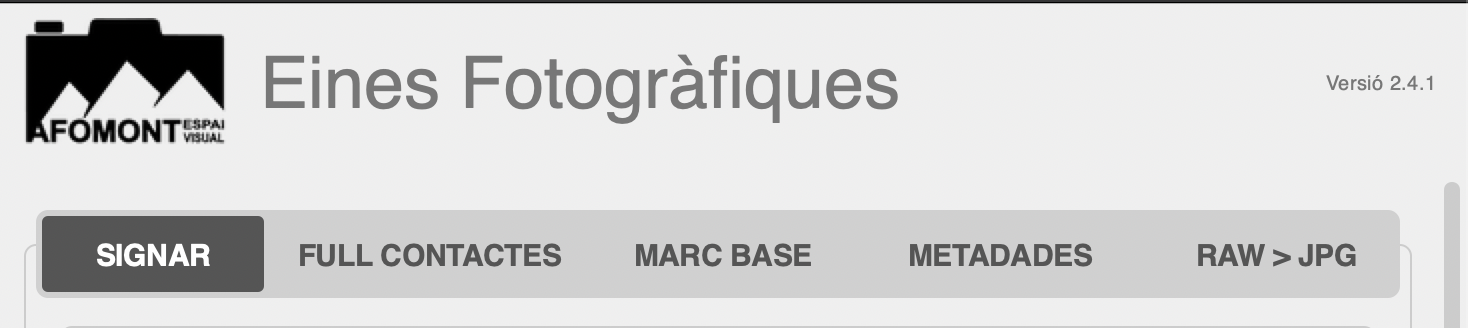
Les funcions que incorpora son les següents:
| Funció | Descripció |
|---|---|
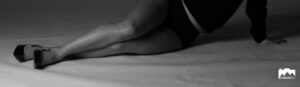
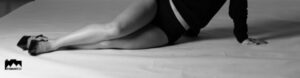
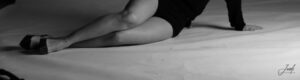
| SIGNAR FOTOGRAFIES | Permet estampar signatura o logo en una de les cantonades inferiors de les fotografies, amb diferents opcions de control, mida o elecció automàtica de la millor cantonada segons contingut de la fotografia, invertint els colors de la signatura/logo si la fotografia és massa fosca, etc.Manté les metadades EXIF i la resolució original de la fotografia.
   |
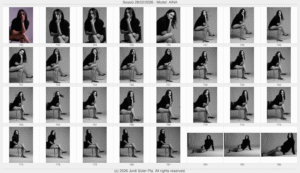
| FULL CONTACTES | Crear fulles de contacte amb totes les fotografies en miniatura i identificades amb els darrers 3 dígits del seu nom. Configurable el tamany, i quantitat de contactes per fulla.
 |
| MARC BASE | Aplicar un marc base o paspartú a totes les fotografies, decidint quina proporció ha de tenir la fotografia dins el paspartú o marc base.Manté les metadades EXIF de la fotografia original.
Paspartú 3×2 amb foto al 85% Paspartú quadrat per Instagram: 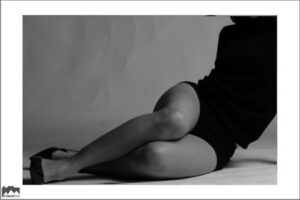 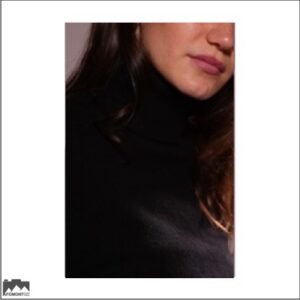 |
| METADADES | Diferents opcions per modificar les metadades EXIF de les fotografies: Data i hora, Títol, Autor, Copyright, …També serveix per esborrar les dades d’autor i copyright, si volem. |
| RAW > JPG |
Perfecte si vols compartir ràpidament les teves fotos o fer una previsualització ràpida. Agafa les fotografies en format RAW de Sony, Nikon, Canon o Olympus i les pases a JPG. Opcionalment pots reduir-ne la resolució tant com vulguis. També serveix per a fotos ja en JPG si el que vols és tenir-ne una còpia en menor resolució. En aquest cas, els nous JPG tindran una «R» afegida al final del seu nom per diferenciar-los dels originals. En tots els casos, es mantenen les metadades EXIF. Si la fotografia RAW està disparada amb un perfil de Blanc i Negre, la conversió a JPG es mantindrà en monocrom. |
RAW > JPG – Conversió format fitxers i Reducció resolució
Permet convertir diferents fitxers RAW (Sony, Nikon, Canon, Olympus) a JPG transferint les metadades EXIF.
També permet reduïr-ne la resolució (també accepta fitxers JPG d’origen).
On els paràmetres son els següents:
| Carpeta_Origen | Nom de la carpeta on hi ha les fitxers amb format RAW (ó JPG). Soporta formats RAW de Sony, Nikon, Canon y Olympus. |
| Carpeta_Destí | Nom de la carpeta on volem deixar les fotos en format JPG. |
| Factor | Factor de reducció de resolució per si volem generar fotografies més petites. Per defecte = 1 (és a dir, sense reducció) |